В этой статье мы иллюстрированно разберем процесс регистрации образовательной организации в системе ФИС ФРДО (Федеральный реестр сведений документов об образовании и (или) о квалификации, документах об обучении). Работа с ФИС ФРДО возможна при наличии логина и пароля (для входа в личный кабинет), электронного ключа (токена) с квалифицированной электронно-цифровой подписью (ЭЦП) и только с аттестованного рабочего, имеющего выход в защищенную (шифрованную) сеть ViPNet №3306 или 2458.
До начала регистрации у вас уже должна быть квалифицированная электронно-цифровая подпись и доступ в защищенную сеть (рабочее место может быть одним на муниципалитет или при наличии возможности в каждой образовательной организации).
Для входа на портал ФИС ФРДО в адресной строке браузера Internet Explorer необходимо набрать адрес:

Если вы видите страницу портала — значит защищенная сеть работает! В правой части (под окном ввода логина и пароля) необходимо нажать на кнопку «Регистрация». Вы увидите на экране окно пользовательского соглашения (см.выше), скачайте файл пользовательского соглашения на компьютер и переименуйте так как вам будет удобно (например название образовательной организации).
Подпись пользовательского соглашения
Перейдем к процессу подписи пользовательского соглашения.
На рабочем месте уже установлен криптопровайдер ViPNet CSP и программа для подписи файлов ViPNet CryptoFile:

Установка сертификата цифровой подписи
Вставьте электронный ключ (токен) в компьютер и запустите ViPNet CSP. Автоматически должен определиться контейнер с электронно-цифровой подписью

Нажмите на контейнер с сертификатом, а затем на кнопку «Свойства»

Нажав на кнопку «Проверить» вы всегда можете проверить корректность открытой и закрытой части подписи
Нажмите кнопку «Открыть». Если в нижней части вы видите надпись «Есть закрытый ключ для этого сертификата» значит обе части подписи в порядке.

Нажмите «Установить сертификат».

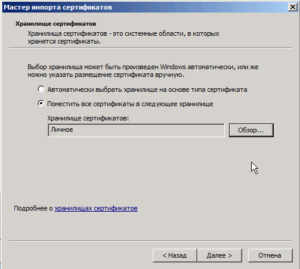
Нажмите «Далее» и в следующем окне нажмите «Обзор» и выберите контейнер «Личное», а затем снова два раза нажмите «Далее»
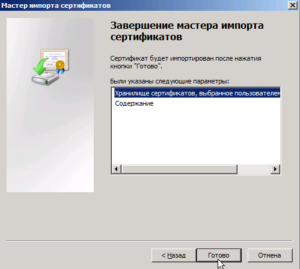
После этого вы должны увидеть сообщение об успешном импорте сертификата

Все окна, включая ViPNet CSP можно закрыть и перейти непосредственно к подписи документа
Подпись электронного документа
Для подписи документа запустим ViPNet CryptoFile:

в меню «Файл » выберите пункт «Настройки»

В открывшемся окне «Настройки» нажмите «Изменить»

Если на компьютере установлено большое количество сертификатов, то выбор займет некоторое время

Как только откроется окно выбора сертификатов — выберите сертификат своей организации. Если наименование видно не полностью и вы не можете выбрать свою организацию и нажмите на просмотр информации о сертификате.

Нажмите «Ок», если все сделано верно, то в окне «Использовать сертификат:» вы увидите наименование своей организации
После этого перенесите файл соглашения в окно программы CryptoFile — документ должен появиться в списке документов. Выберите необходимый для подписания документ (для выбора нескольких документов, выберите документы, зажав клавишу Ctrl или все документы в списке нажав Ctrl + A). Как только документы выбраны нажмите значок подписанного документа со значком плюса (см.ниже)

Откроется окно начала подписания документов

Если подпись используется первый раз введите ПИН-код токена и при необходимости установите галочку «Сохранить ПИН-код» (в этом случае в следующий раз окно запроса ПИН-кода больше не будет запрашиваться)

Если ПИН-код верен, то начнется процесс подписания. Когда документ подписан напротив документа появится зеленая галочка.

Когда все документы подписаны (100%), нажмите «Закрыть».

На открывшийся запрос на добавление файлов лучше ответить «Нет» т.к. постепенно это приводит к хаосу в окне документов ViPNet CryptoFile.
Файл успешно подписан и можно продолжать регистрацию
Продолжение регистрации на портале
Вернитесь на портал ФИС ФРДО в окно регистрации
Нажмите «Обзор» и выберите подписанный вами файл (тип документа «Файл подписи»)

В окне адреса электронной почты введите адрес, указанный в сертификате электронно-цифровой подписи. Если вы не помните адрес, который использовался при регистрации ЭЦП — откройте сертификат подписи (см.начало инструкции), перейдите на вкладку «Состав» и выберите пункт «Субъект»

в поле «Е» будет указан электронный адрес (скопировать адрес можно выделив его и нажав Ctrl+C, меню правой кнопки мыши в данном окне не действует).
После выбора подписанного файла соглашения и ввода электронного адреса нажмите «Отправить». Через некоторое время слева внизу появится надпись «Регистрация прошла успешно», а на указанную электронную почту придет логин и пароль для доступа к личному кабинету.

Помните, что любой электронный документ, подписанный квалифицированной усиленной ЭЦП равнозначен бумажному документу, подписанному должностным лицом и скрепленным печатью организации!!!